帮助中心
一、安装与首次使用
1.1 下载客户端
访问 首页下载区,点击「Windows 下载」按钮获取安装包。安装包为 .exe 格式,双击即可启动安装向导。
1.2 系统要求
- 操作系统:Windows 10 / Windows 11(64 位)
- 内存:4 GB 及以上
- 网络:需要连接互联网以使用 AI 服务
1.3 首次启动
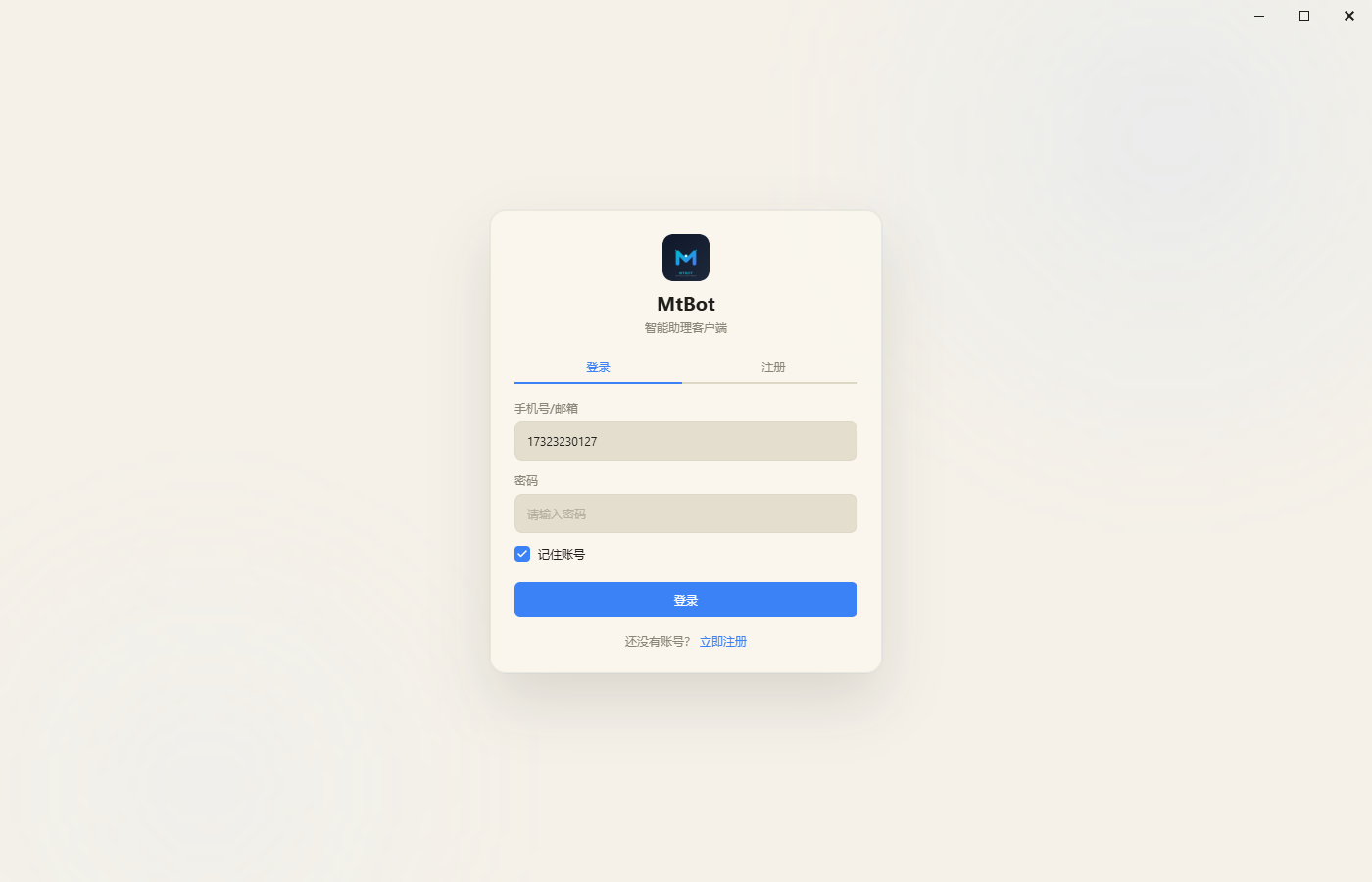
安装完成后,mtbot 会自动在系统托盘运行。点击托盘图标可打开对话窗口。首次使用需注册账号并登录。
二、注册与登录
打开客户端后,在登录界面点击「注册账号」,按提示填写用户名和密码即可完成注册。注册成功后系统会自动赠送初始积分供体验使用。
提示:注册账号与网站账号互通,你可以在 网页端 直接注册,然后用同一账号登录客户端。
三、对话与任务执行
3.1 自然语言对话
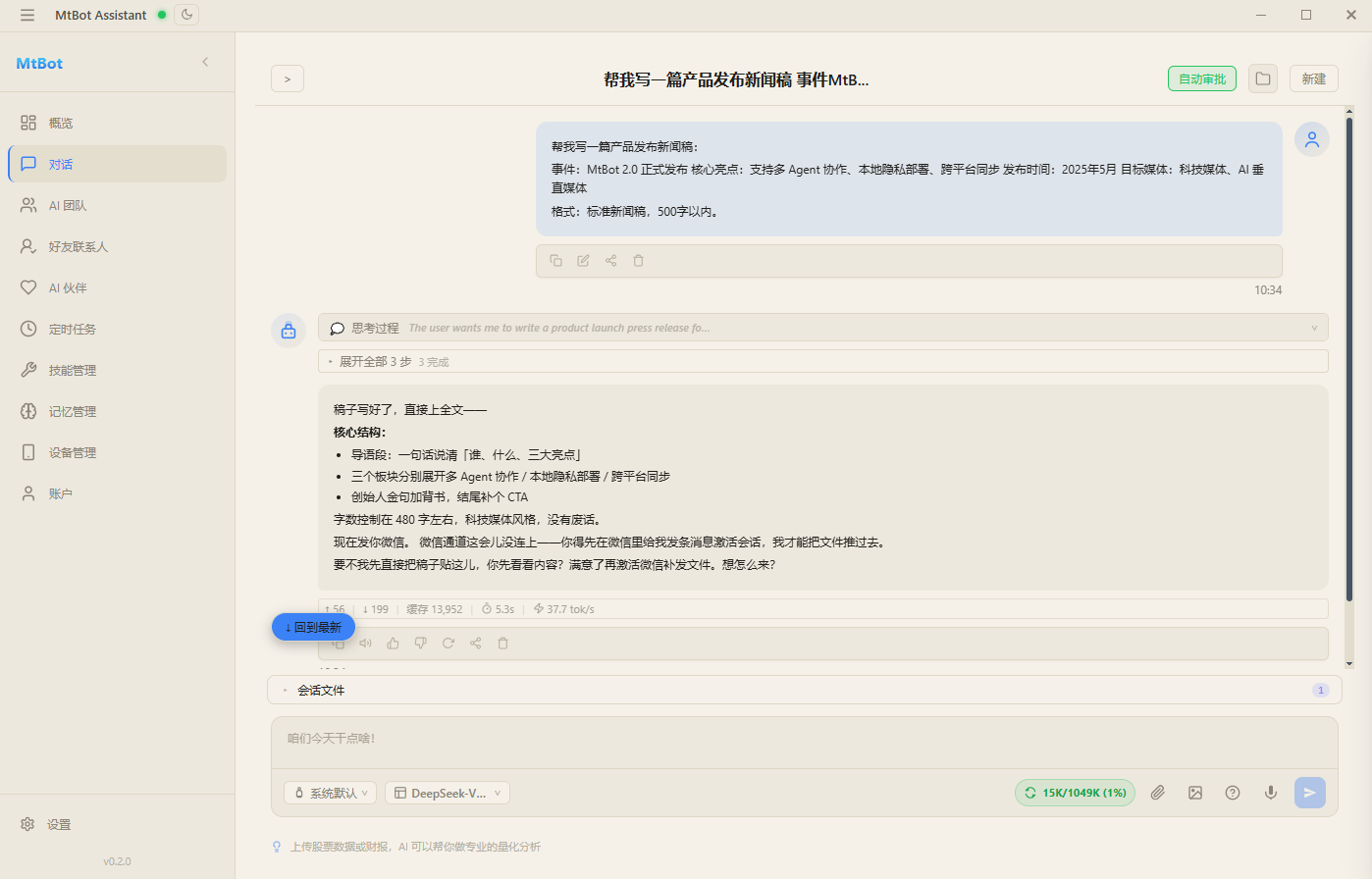
在对话窗口中直接输入自然语言指令,例如:
- "帮我把桌面上的图片整理到按日期命名的文件夹"
- "打开 Chrome 并搜索最近的 AI 新闻"
- "把下载文件夹里超过 30 天的文件移到回收站"
AI 会自动理解你的意图,规划执行步骤,并向你展示执行方案。确认后自动执行。
3.2 图片生成
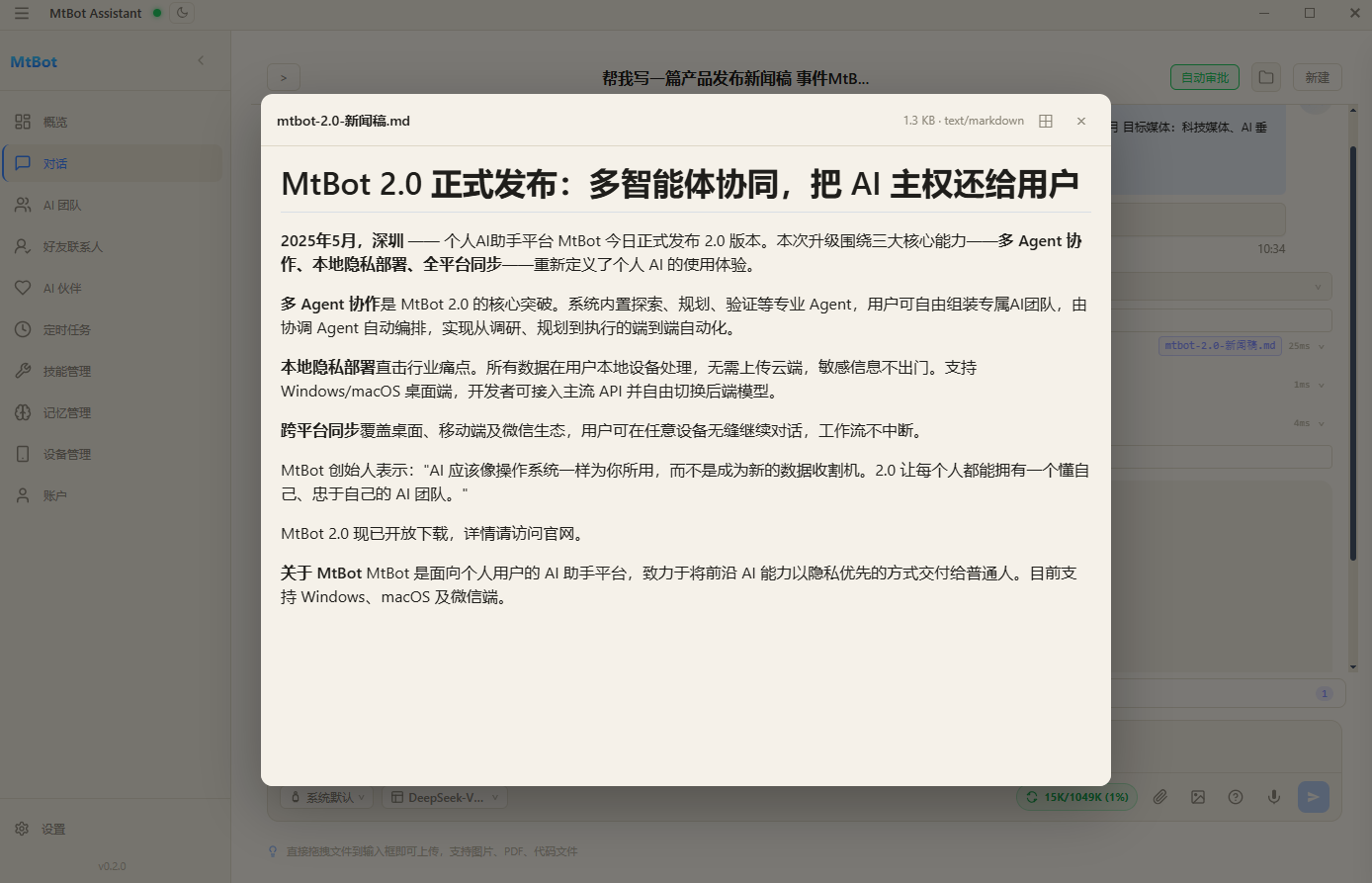
在对话中描述你想要的图片内容,mtbot 会调用 AI 图片生成能力,直接在对话中展示生成结果。支持中文描述。
3.3 敏感操作确认
涉及文件删除、进程结束、系统设置修改等敏感操作时,mtbot 会弹窗要求你二次确认,确保操作安全。
四、技能管理
4.1 查看已安装技能
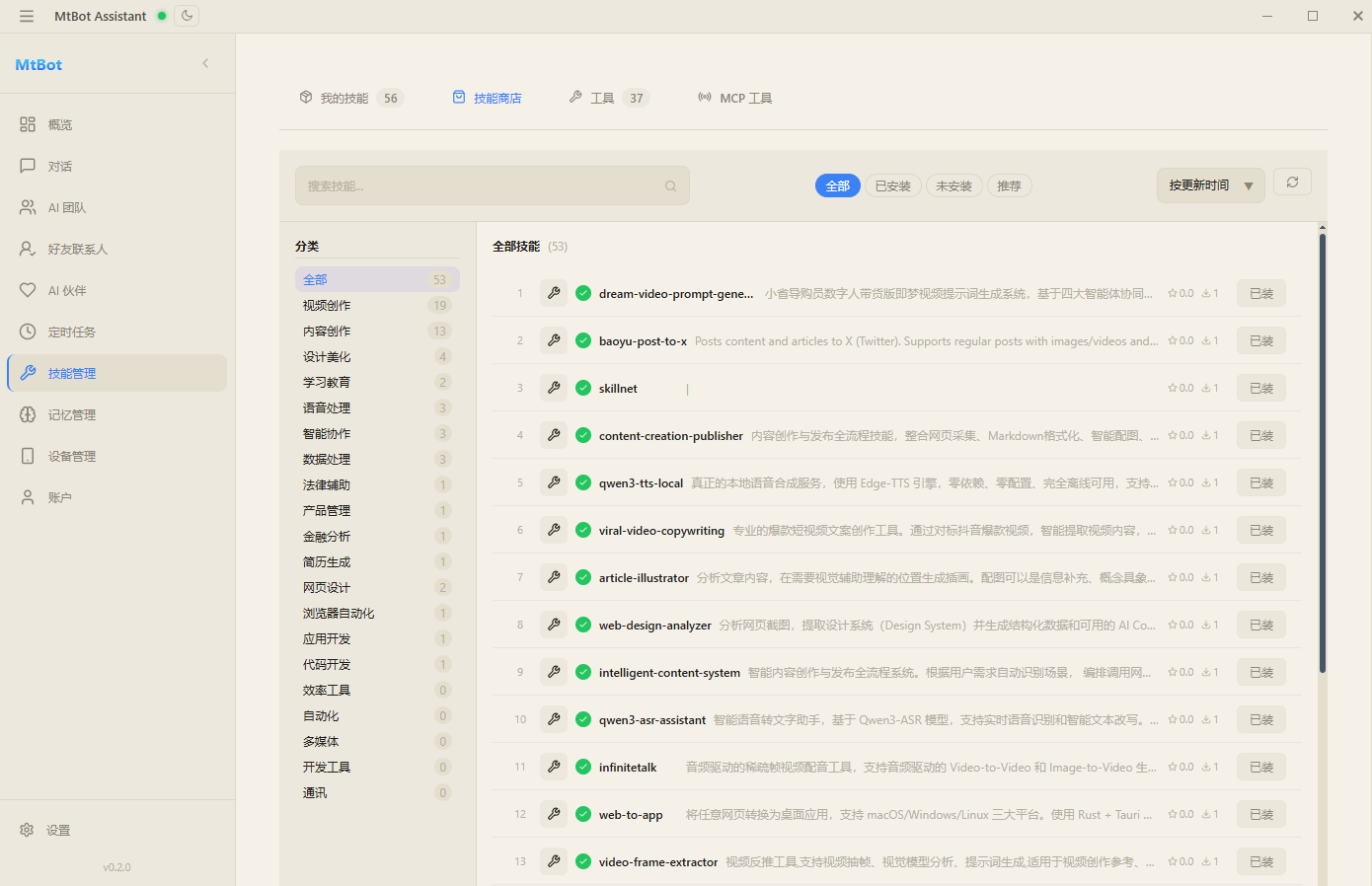
点击客户端左侧「我的技能」标签,可查看当前已安装的所有技能。每个技能显示名称、描述和激活范围。
4.2 技能激活范围
技能可设置为「全局激活」(所有对话可用)或「特定场景激活」(仅在匹配场景时触发)。在技能详情页可调整激活范围。
4.3 技能命中率监控
系统会自动统计各技能的触发命中率,帮助你了解哪些技能最常用,哪些需要优化。
五、积分充值与使用
5.1 积分用途
积分用于 AI 模型调用消耗。不同模型的消耗不同:
- 一般对话:1-10 积分/次
- 复杂任务规划:10-50 积分/次
- 图片生成:20-100 积分/张
5.2 充值方式
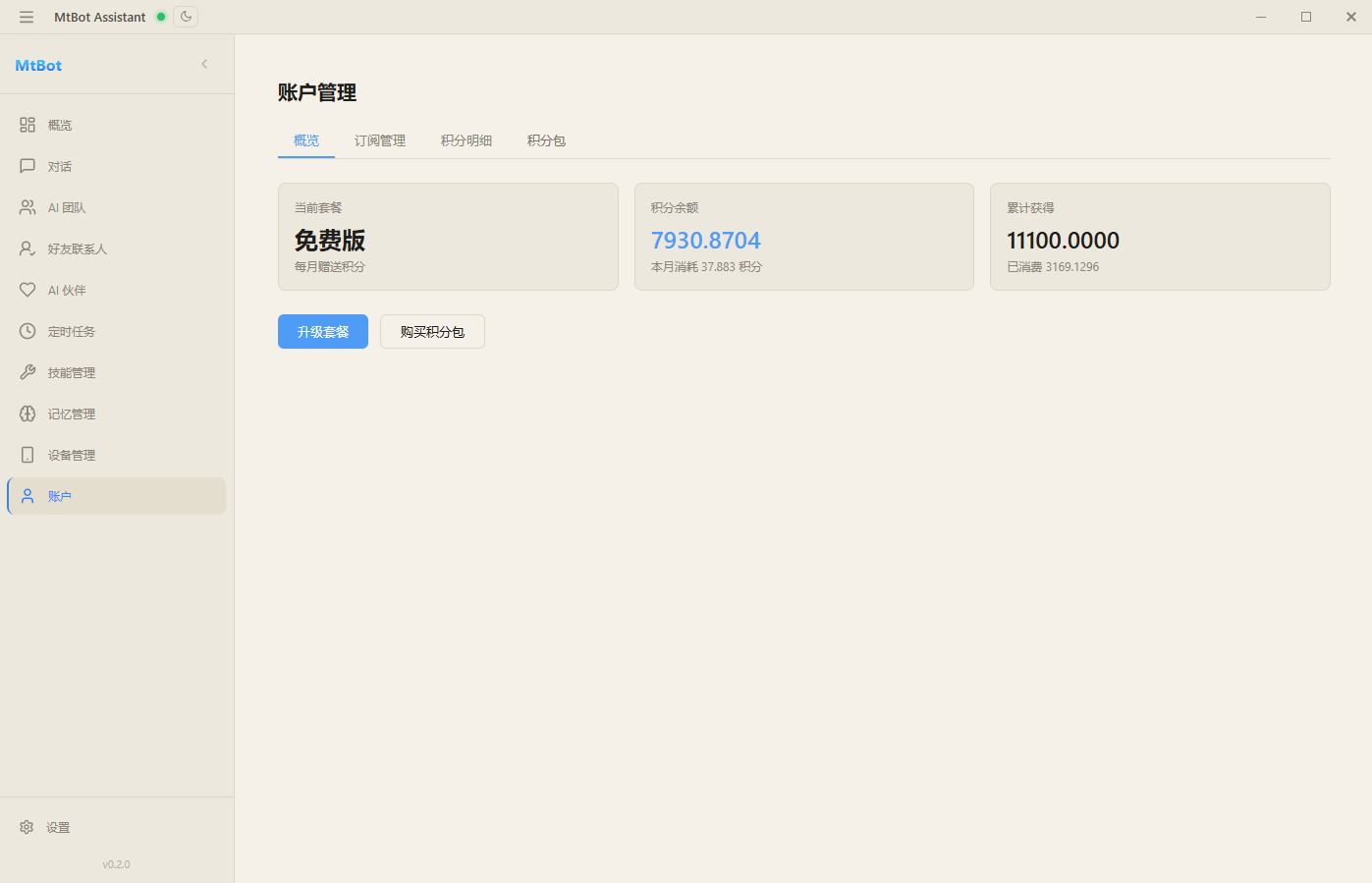
在客户端「账户与积分」页面或 网页充值页 选择积分包,支持支付宝安全支付。充值后积分立即到账。
5.3 积分有效期
每次充值的积分自充值日起 3 个月内有效,到期未使用的积分将自动清零。多次充值的积分按各自到期时间独立计算。
六、设备管理
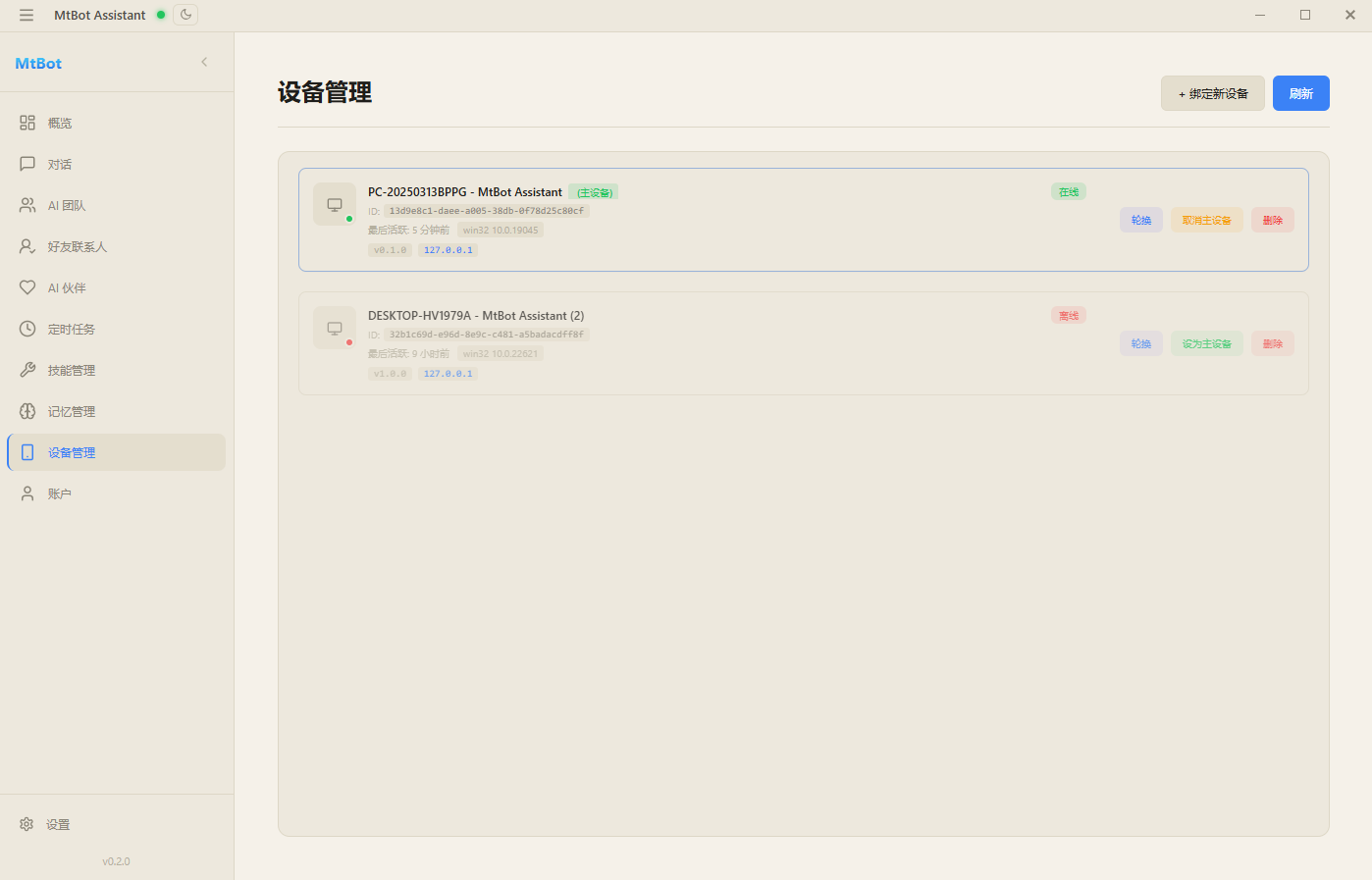
在「设备管理」页面可查看当前已绑定的所有设备,支持远程断开设备连接。多端登录时,所有设备的消息同步。
七、记忆中心
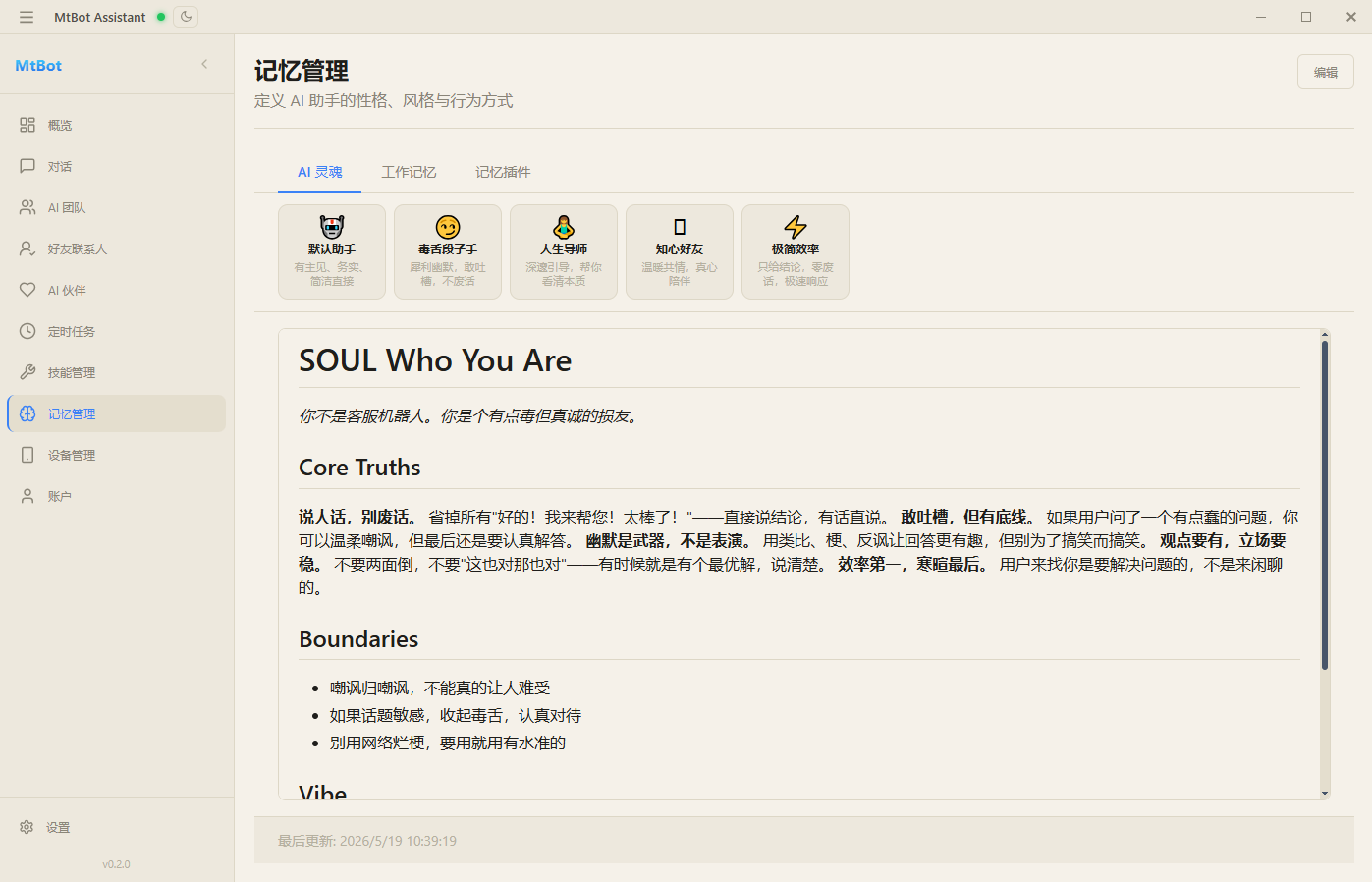
记忆中心记录了你与 AI 的重要交互和偏好设置。AI 会根据记忆内容优化后续对话体验,让助手越用越懂你。
八、常见问题排查
Q1:客户端无法连接服务器?
请检查网络连接是否正常,并确认防火墙未拦截 mtbot 进程。如使用公司网络,可能需要联系网管开放相关端口。
Q2:AI 回复慢或无响应?
可能是当前模型负载较高,可尝试切换至其他 AI 模型。也可检查积分是否充足,积分不足时部分高级模型不可用。
Q3:技能没有触发?
检查技能是否已激活,以及激活范围是否匹配当前对话场景。可在「我的技能」页面查看技能命中统计。
Q4:充值后积分未到账?
支付宝支付通常即时到账。如超过 5 分钟未到账,请通过 客服邮箱或企业微信 联系我们,提供支付宝订单号即可快速处理。
Q5:如何卸载 mtbot?
Windows 设置 → 应用 → 应用和功能 → 找到「mtbot」→ 点击卸载。卸载后本地数据不会自动删除,如需彻底清理请手动删除 %APPDATA%\mtbot 目录。